นั่นหมายถึง Apple ได้มีการขีดเส้นแบ่งเอาไว้ ว่าผู้ใช้ที่เป็นเจ้าของเครื่องที่เสียเงินซื้อมา มีสิทธิ์ใช้ได้เพียงไม่เกินเส้นที่ Apple กำหนดเอาไว้ นั่นก็คือ icon ทั้งหมดที่อยู่บนหน้าจอเท่านั้น
1. ติดตั้งแอพพลิเคชั่น Find My iPhone (แอพพิลเคชั่นจากแอปเปิล ที่ช่วยระบุตำแหน่งการใช้งาน iPhone/iPad)
2. เมื่อติดตั้งเสร็จเรียบร้อยแล้ว ให้เปิดใช้งานแอพฯ Find My iPhone ไปที่ Settings > iCloud > Find My iPhone > ON และอย่าลืมเปิด Location service รวมถึงตัวเครื่องควรมีการเชื่อมต่ออินเทอร์เน็ตไว้ตลอดเวลา
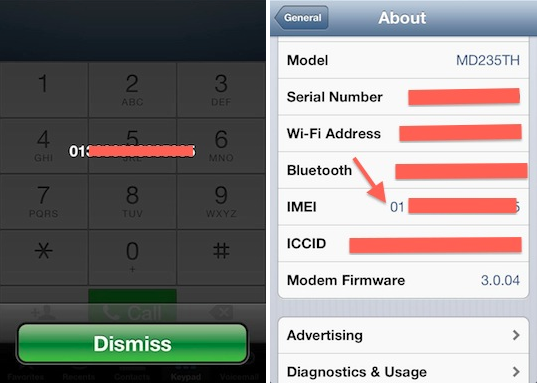
3. จดเลขอีมี่ (IMEI คือหมายเลขประจำเครื่องโทรศัพท์มือถือ โดยแต่ละเครื่องนั้นจะมีเลขอีมี่ไม่ซ้ำกัน) วิธีการดูเลขอีมี่ให้กดหมายเลข *#06# เพื่อดูหมายเลข IMEI หรืออีกวิธีดูจากบน iPhone ให้ไปที่ Settings > General > About > IMEI
วันเสาร์, มีนาคม 23, 2556
Lottery Thai
No comments
การสมัคร Apple ID นอกจากจะสมัครผ่าน iPhone ได้แล้ว (วิธีสมัคร Apple ID แบบไม่ต้องใช้บัตรเครดิต) อีกหนึ่งช่องทางที่สามารถสมัคร Apple ID ได้ก็คือการสมัครผ่านโปรแกรม iTunes นั่นเอง และสามารถสมัครได้โดยไม่ต้องมีบัตรเครดิต ถ้าพร้อมแล้วมาดูวิธีการสมัคร Apple ID แบบไม่ต้องใช้บัตรเครดิตผ่านโปรแกรม iTunes ก่อนอื่นอย่าลืมดาวน์โหลดโปรแกรม iTunes ติดตั้งลงบนเครื่องคอมพิวเตอร์ให้เรียบร้อย ดาวน์โหลดโปรแกรม iTunes ได้ที่นี่
4. คลิกสมัคร Apple ID โดยคลิกที่ปุ่ม Create Apple ID
5. หน้ายืนยันการสมัครให้คลิกปุ่ม Continue
6. เงื่อนไขและนโยบายความเป็นส่วนตัวเกี่ยวกับใช้งาน iTunes Store ของ Apple (แนะนำให้อ่าน) จากนั้นติ๊กเลือกยอมรับข้อตกลงและคลิกปุ่ม Agree
7. กรอกข้อมูลรายละเอียดเกี่ยวกับการสมัคร Apple ID เช่น อีเมล, รหัสผ่าน, คำถามกันลืมและวันเกิด จากนั้นคลิกปุ่ม Continue
8. ขั้นตอนสำคัญ!! ในส่วนของ Payment (การจ่ายเงินเพื่อซื้อแอพฯ) ในกรณีนี้สมัครแบบไม่ใช้บัตรเครดิตให้เลือกเป็นคำว่า None เสร็จกรอกข้อมูลส่วนตัวให้ครบ ในส่วนของ Billing Address เช่น ชื่อ นามสกุล, ที่อยู่, เบอร์โทรศัพท์ เสร็จแล้วคลิกปุ่ม Create Apple ID
9. Verify your Appld ID ยืนยันการสมัคร Apple ID โดยทางแอปเปิลจะส่งลิงค์ยืนยันการสมัครไปอีเมลที่ได้ระบุไปในขั้นตอนการสมัคร Apple ID ในขั้นตอนนี้ให้ผู้ใช้งานเช็คอีเมล
10. เปิดอีเมล จากนั้นคลิกลิงก์ Verify Now เพื่อยืนยันการสมัคร Apple ID
11. จากนั้นกรอกอีเมลและรหัสผ่านที่ใช้สมัคร Apple ID ให้ถูกต้อง เสร็จแล้วคลิกปุ่ม Verify Address
12. หากกรอกข้อมูลถูกต้อง ระบบก็จะแสดงการยืนยันการสมัคร Email address verified. ตามตัวอย่างดังรูป เสร็จแล้วคลิกปุ่ม Return to the Store จากนั้นระบบจะทำการล็อกอินด้วย Apple ID ให้อัตโนมัติผ่านโปรแกรม iTunes
เพียงเท่านี้เราก็สามารถดาวน์โหลดแอพพลิเคชั่นผ่าน iTunes บนคอมพิวเตอร์และ App Store บน iPhone โดยใช้ Apple ID ตัวเดียวกันได้ โดยไม่จำเป็นต้องมีบัตรเครดิต แต่ถ้าหากต้องการซื้อแอพฯ สามารถเพิ่มเติมข้อมูลบัตรเครดิตได้ในภายหลัง





 วันเสาร์, มีนาคม 23, 2556
 Lottery Thai

















 Jay Freeman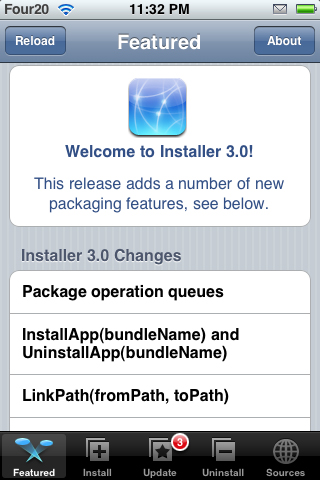
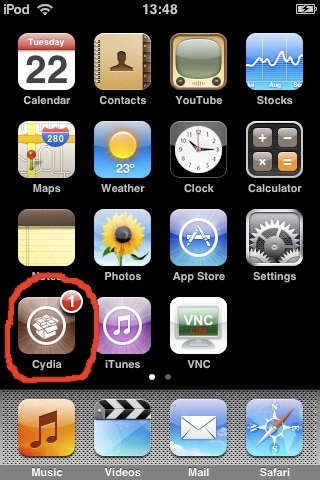
 1. ติดตั้งแอพพลิเคชั่น